
Anleitung für Tablet-Prüfungen
Auf dieser Seite finden Sie Screenshots der Oberfläche, die wir bei unseren Tablet-Prüfungen vor Ort verwenden. Wir stellen das Tablet am Prüfungsort bereit, und unsere Prüfungsaufsicht ist vor Ort, falls etwas unklar ist. Sie durchlaufen die Registrierung, die Nutzungsbedingungen und die eigentliche Prüfung. Tippen Sie auf einen Screenshot, um ihn zu vergrößern.
Registrierung
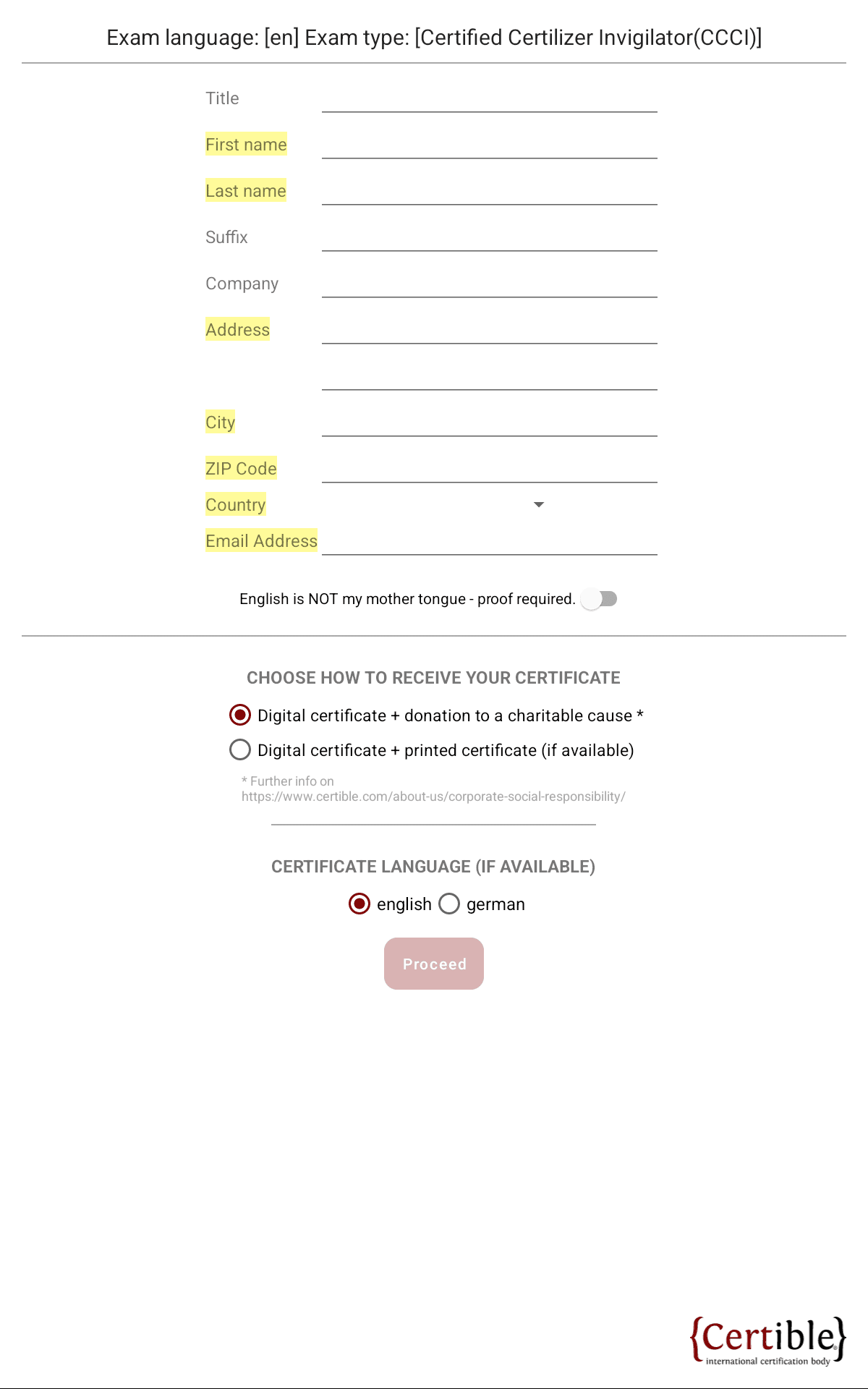
Sie geben Ihre persönlichen Daten ein und wählen, wie Sie Ihr Zertifikat erhalten möchten. Die noch auszufüllenden Felder sind hervorgehoben, und die Schaltfläche „Weiter“ bleibt inaktiv, bis alle Pflichtfelder ausgefüllt sind.
Bedingungen und Unterschrift
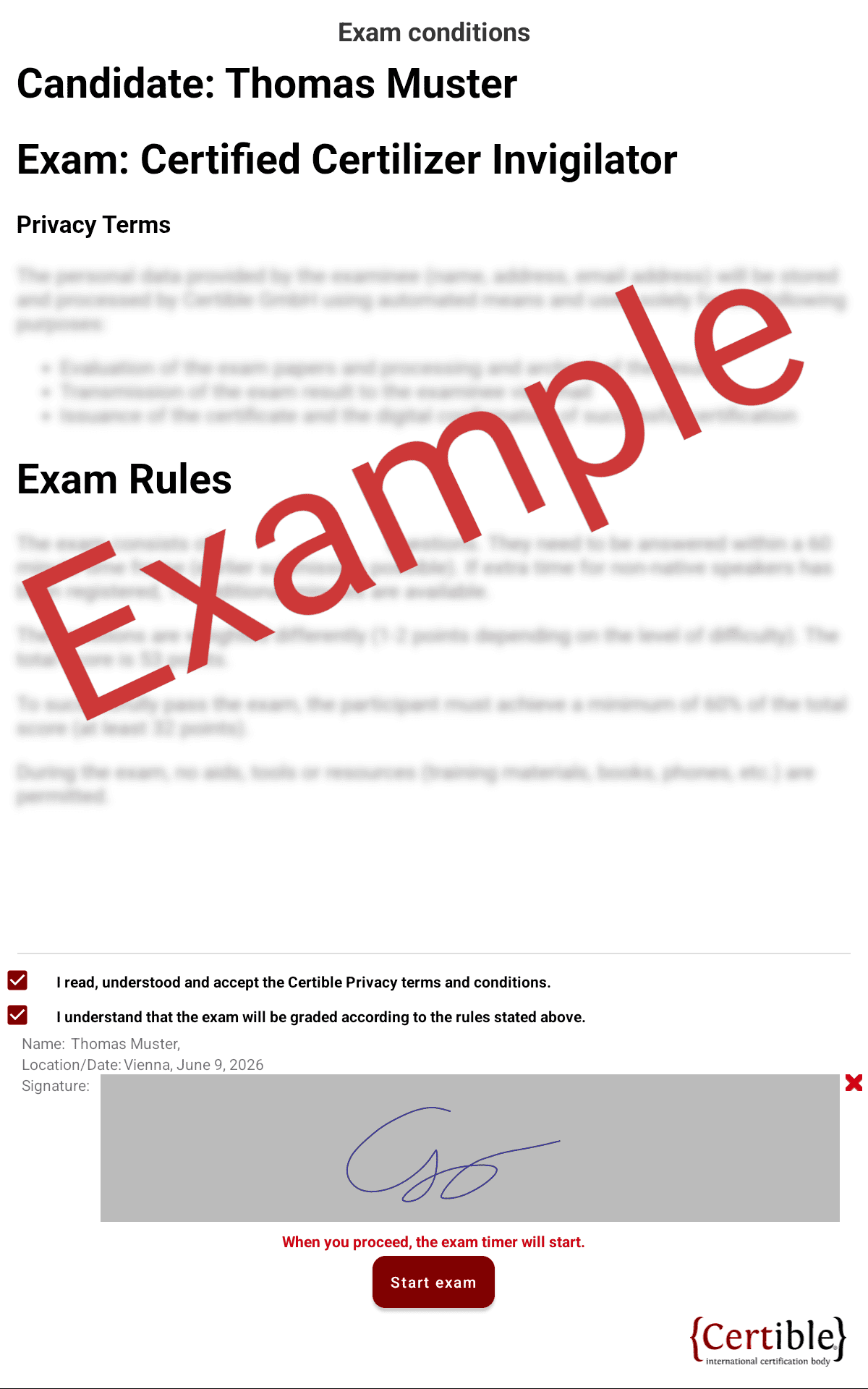
Sie lesen die Datenschutzbestimmungen und die Prüfungsregeln, bestätigen die Pflicht-Kontrollkästchen und unterschreiben mit dem bereitgestellten Tablet-Stift. Mit „Prüfung starten“ beginnt die Prüfung und der Timer startet.
Prüfungsoberfläche
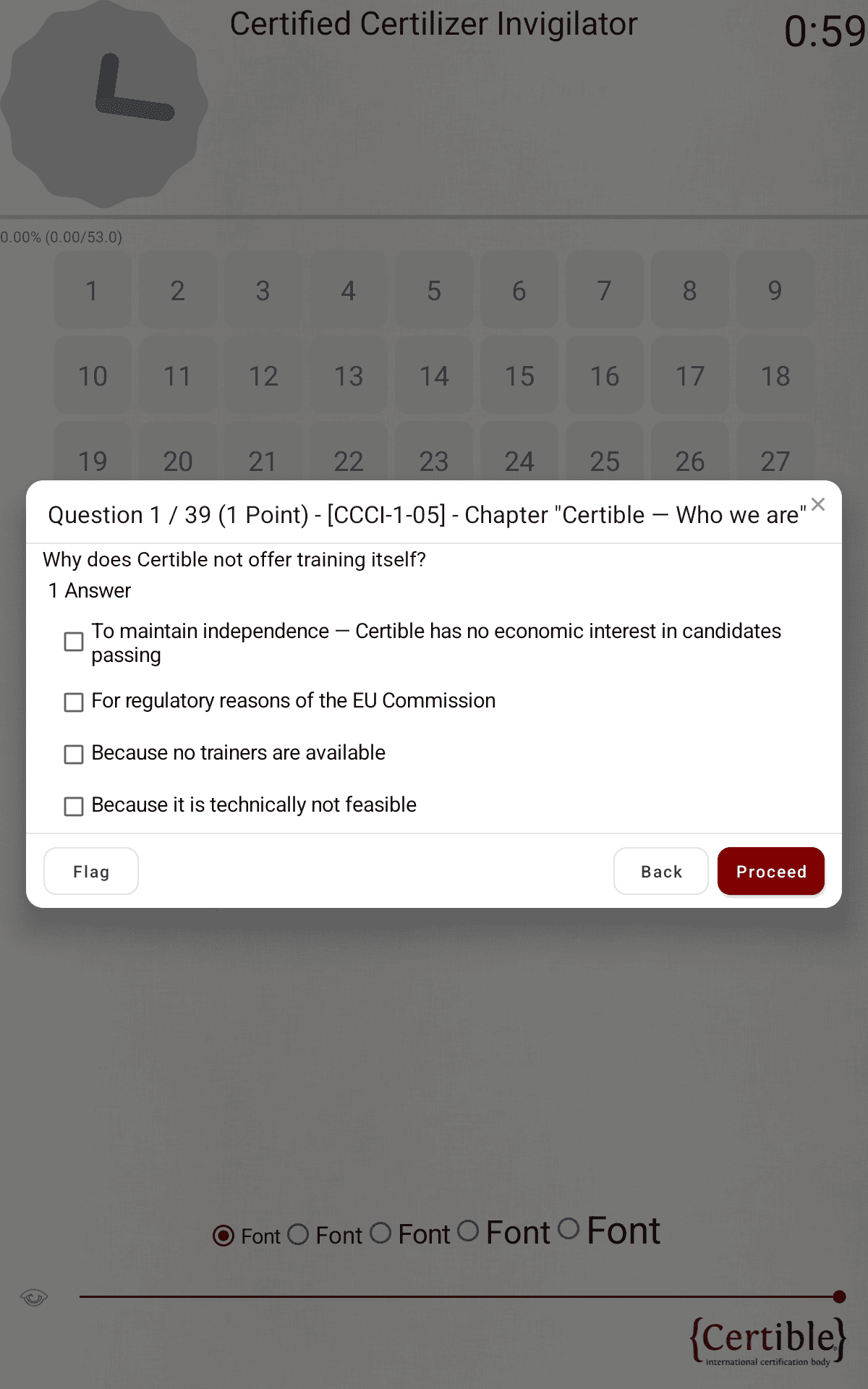
Tippen Sie auf eine Zahl im Raster, um die Frage zu öffnen; Sie können die Fragen in beliebiger Reihenfolge beantworten. Die Uhr und der Countdown oben zeigen die verbleibende Zeit, der Countdown wird in den letzten fünf Minuten rot. Jede Frage öffnet sich als Dialog mit den Schaltflächen „Markieren“, „Zurück“ und „Weiter“.
Antwortfarben
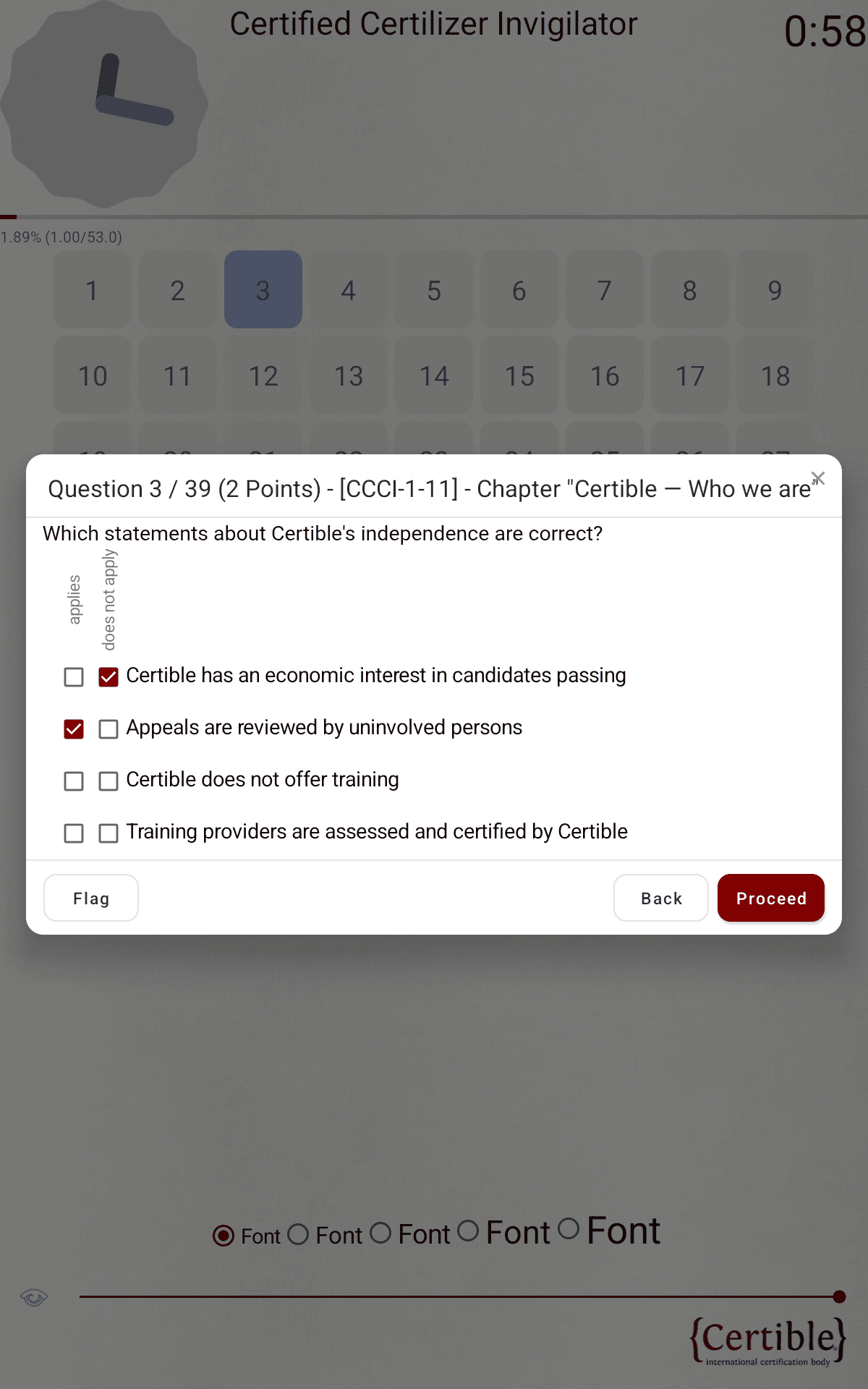
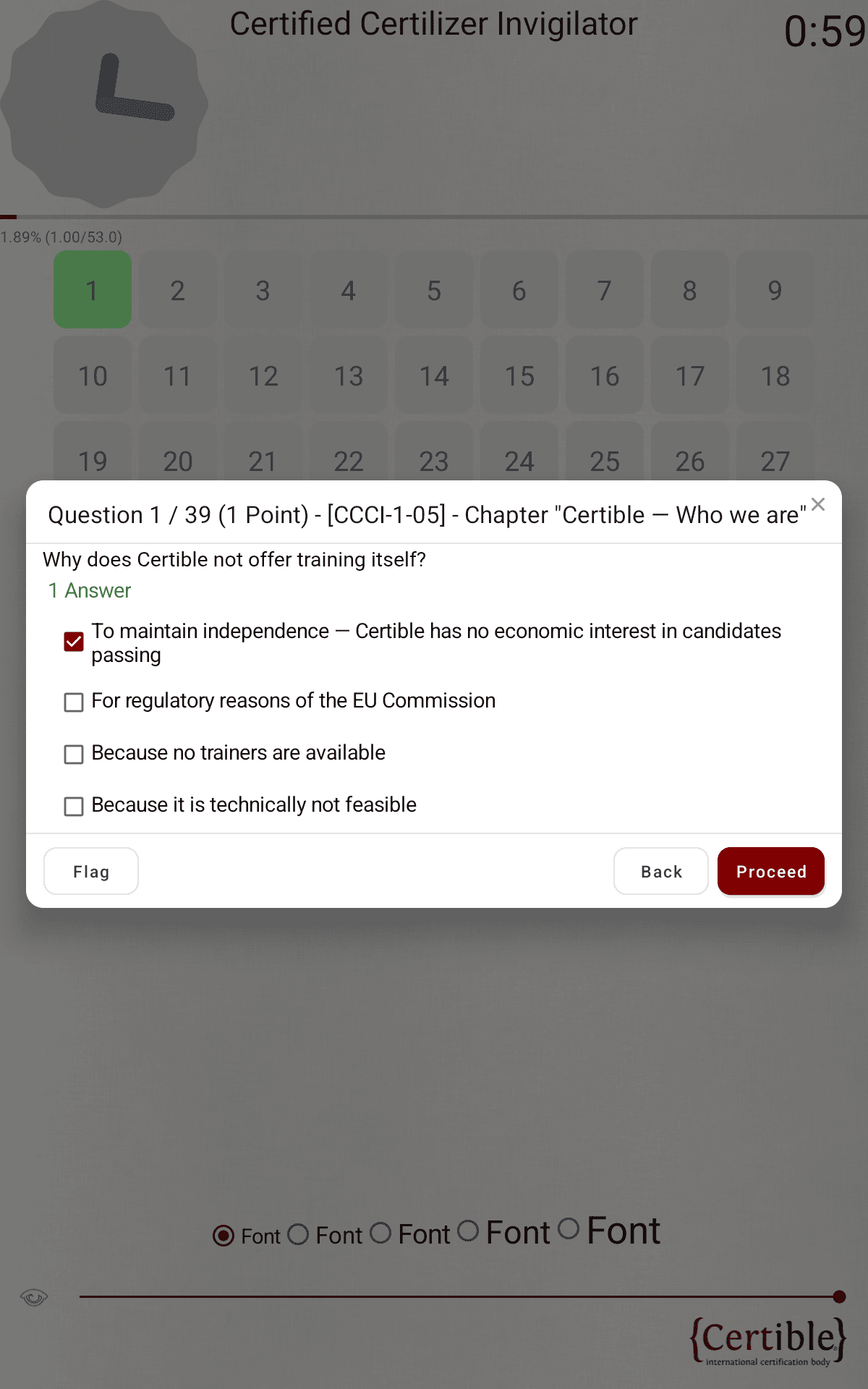
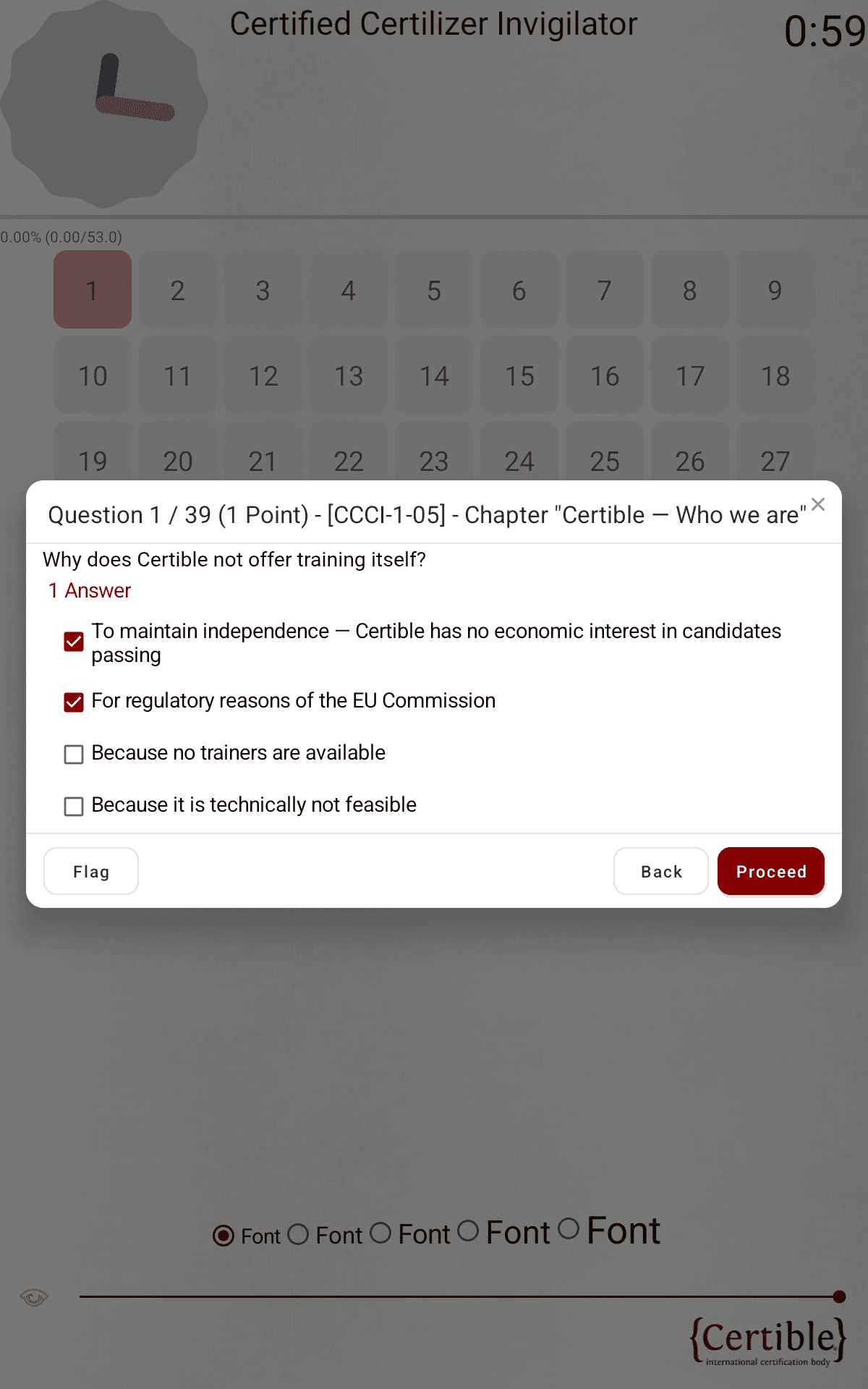
Die Farbe eines Feldes im Raster zeigt an, wie weit Sie diese Frage beantwortet haben:
- Grau / weiß: noch nicht beantwortet.
- Blau: teilweise beantwortet.
- Grün: vollständig beantwortet, die erwartete Anzahl an Antworten ist ausgewählt.
- Rot: zu viele Antworten ausgewählt, entfernen Sie einige, bis das Feld grün wird.
Die Farbe sagt nur aus, ob die Frage vollständig beantwortet ist, nicht ob Ihre Antwort richtig ist.
Markieren zum Wiederfinden

Tippen Sie im Fragendialog auf „Markieren“, um eine Frage für später zu markieren. Sie erscheint dann im Raster mit einer roten Flagge, sodass Sie sie leicht wiederfinden.
Fragen mit Bild
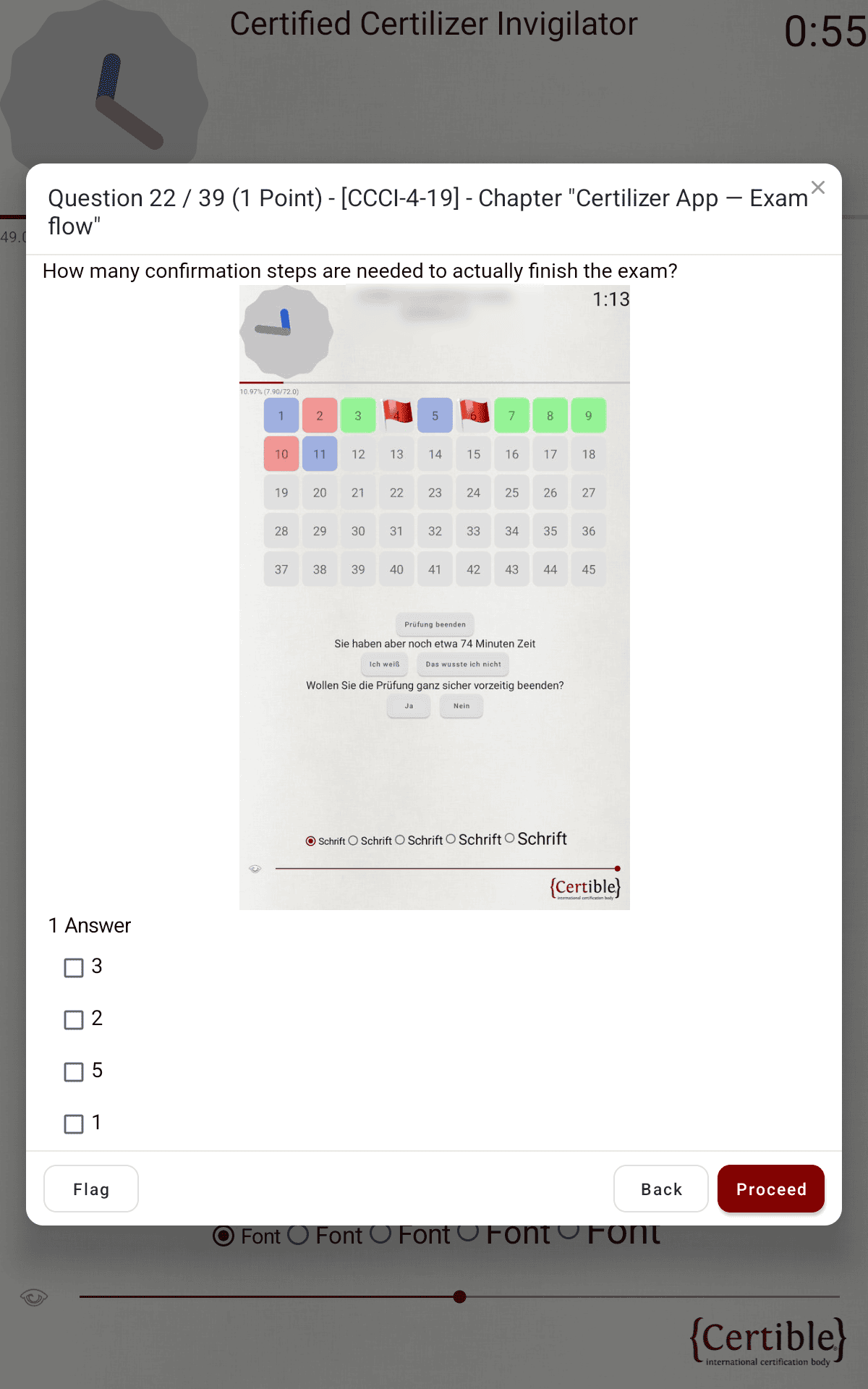
Manche Fragen enthalten ein Bild. Sie können mit zwei Fingern oder per Doppeltipp zoomen und es durch Antippen im Vollbild öffnen. Im Vollbild erscheint oben rechts ein X, mit dem Sie es wieder schließen.
Schriftgröße und Helligkeit
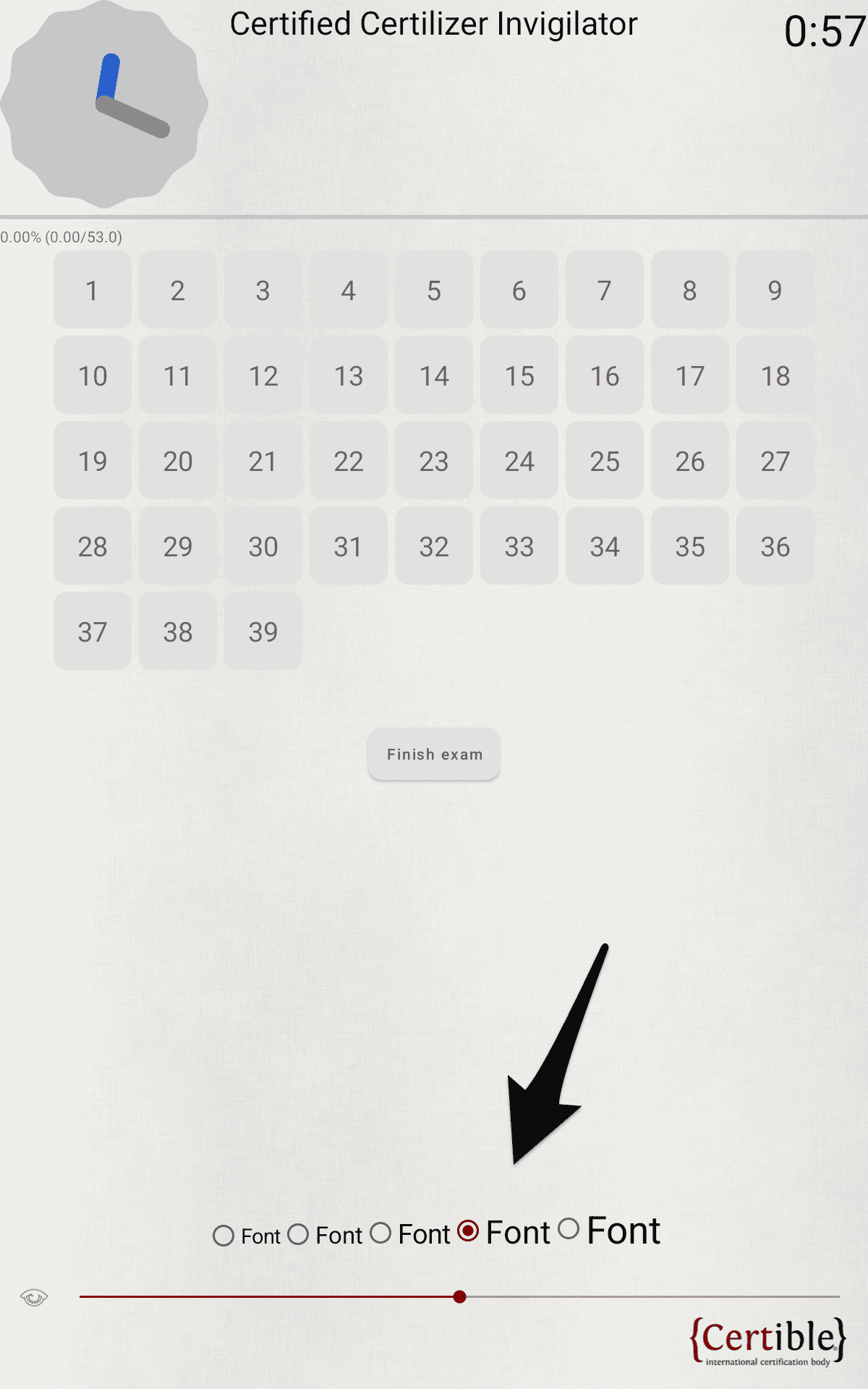
Am unteren Bildschirmrand können Sie die Schriftgröße ändern und mit dem Regler die Bildschirmhelligkeit anpassen.
Prüfung beenden
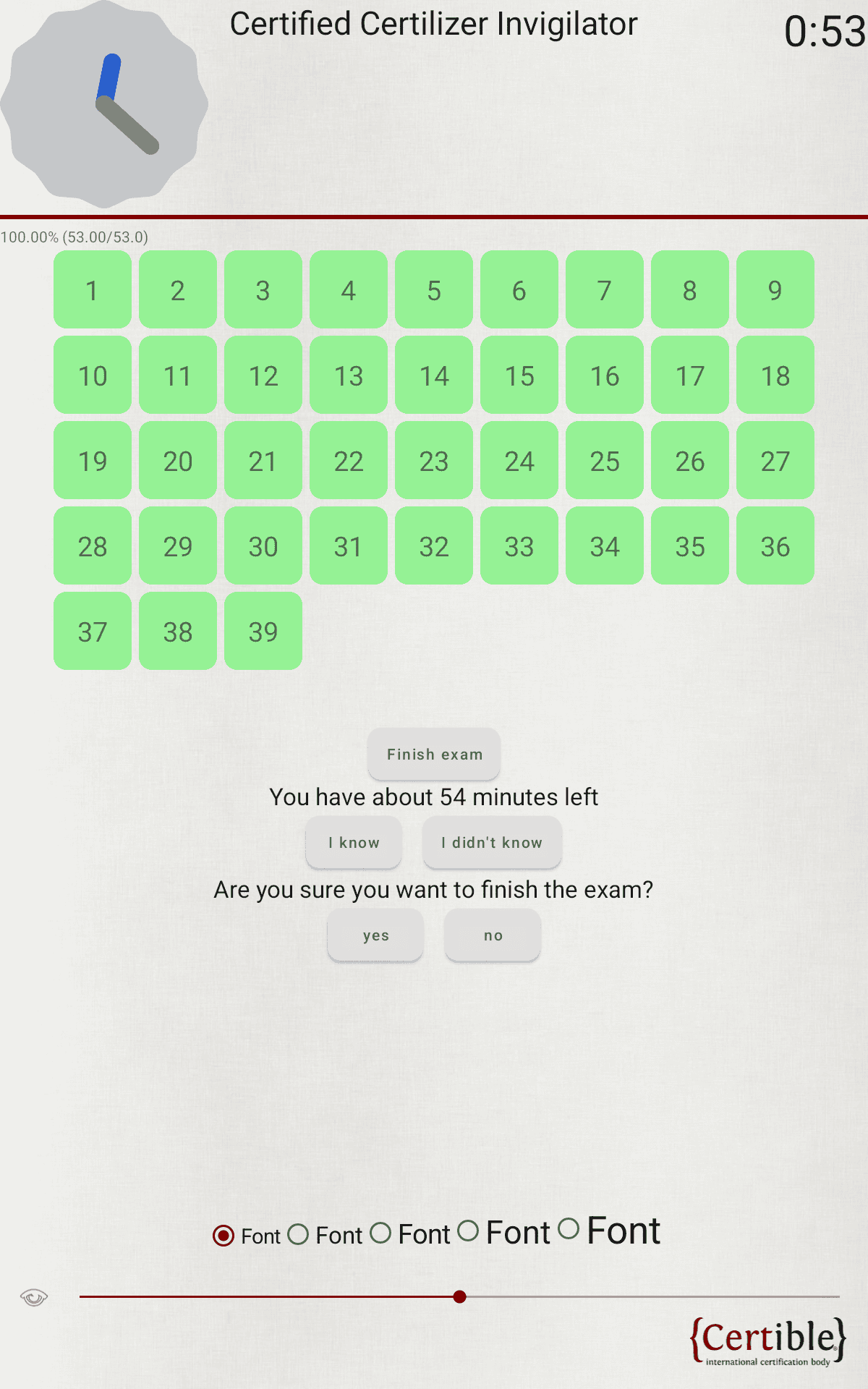
Wenn Sie fertig sind, tippen Sie auf „Prüfung beenden“ und bestätigen die Abfragen. Läuft die Zeit ab, wird die Prüfung automatisch beendet.
Fertig
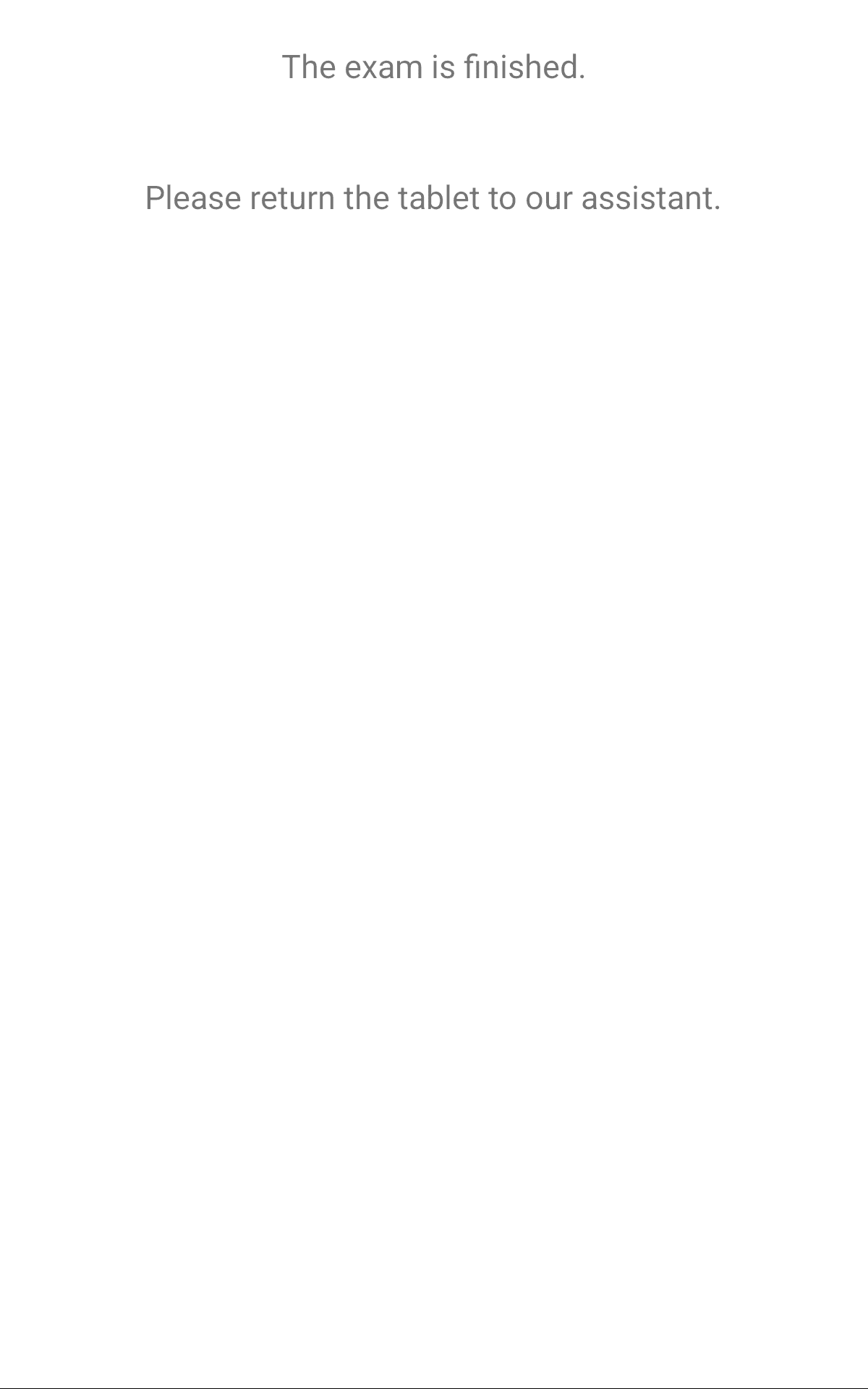
Anschließend sehen Sie eine kurze Bestätigung, dass die Prüfung vorbei ist. Bitte geben Sie das Tablet an die Prüfungsaufsicht zurück.